چرا بازیابی سریع و ایمن حساب جیمیل ضروری است؟
حساب کاربری گوگل (Google Account) امروزه صرفاً یک آدرس ایمیل ساده برای ارسال و دریافت نامههای الکترونیکی نیست؛ بلکه شاهکلید دسترسی به سرویسهای حیاتی مانند Google Drive، تصاویر Google Photos، فروشگاه Google Play، کانال YouTube و صدها سایت و اپلیکیشن متصل با قابلیت Single Sign-On است. از دست رفتن رمز این حساب یا قفل شدن آن میتواند زندگی کاری و شخصی کاربر را مختل سازد.
گوگل الگوریتمهای بازیابی خود را به شکلی طراحی کرده که میان هویت مالک واقعی و تلاشهای نفوذ هکرها تفاوت قائل شود. شناخت روشهای مختلف بازگردانی به شما کمک میکند تا در کمترین زمان ممکن، اعتماد سامانه ریکاوری گوگل را جلب کرده و اکانت خود را نجات دهید.
آموزش بازیابی رمز جیمیل با شماره تلفن متصل به حساب
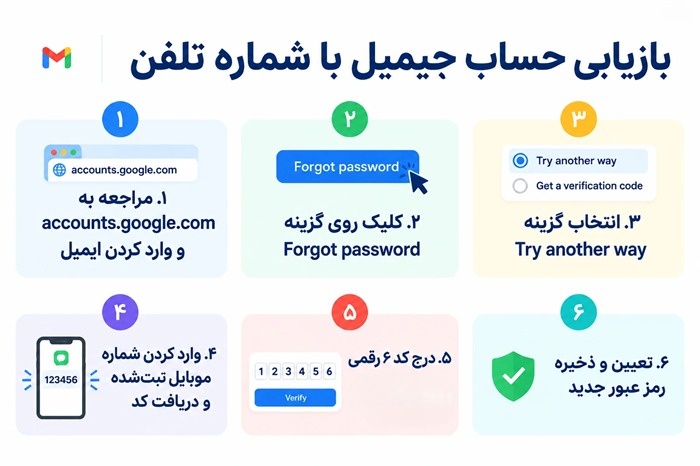
آسانترین و در دسترسترین روش برای اکثر کاربران ایرانی، استفاده از شماره همراه ثبتشده روی اکانت است. در صورت فعال بودن سیمکارت، مراحل زیر را گامبهگام طی کنید:
- مرورگر خود را باز کرده و به آدرس رسمی
accounts.google.comمراجعه فرمایید. - آدرس ایمیل یا شماره موبایل متصل به اکانت را وارد کرده و روی دکمه Next (بعدی) بزنید.
- در صفحه درخواست رمز عبور، روی گزینه Forgot password? (رمز عبور را فراموش کردهاید؟) کلیک کنید.
- اگر گوگل از شما خواست آخرین رمز عبوری را که به خاطر دارید بنویسید، آن را وارد کنید؛ در غیر این صورت گزینه Try another way (امتحان روش دیگر) را انتخاب نمایید.
- در بخش تایید شماره، شماره همراه ثبتشده را وارد کرده و نحوه دریافت کد (پیامک SMS یا تماس تلفنی) را تعیین کنید.
- کد ۶ رقمی ارسالشده (پیشوند G-) را در فیلد مربوطه وارد کرده و گزینه Next را بزنید.
- در مرحله پایانی، رمز عبور قوی و جدیدی برای حساب خود تنظیم و آن را ذخیره نمایید.
بازیابی جیمیل فراموش شده با شماره تلفن
مقایسه روشهای بازیابی حساب جیمیل بر اساس شرایط دسترسی
برای اینکه بدانید در موقعیت فعلی کدام روش برای شما مناسبتر است، جدول خلاصه زیر را بررسی فرمایید:
| روش بازیابی | پیشنیازهای اصلی | سطح دسترسی و زمان پاسخ |
|---|---|---|
| شماره تلفن (SMS) | دسترسی به سیمکارت فعال و دریافت پیامک | فوری (کمتر از ۱ دقیقه) |
| ایمیل پشتیبان (Recovery Email) | دسترسی فعال به ایمیل دوم تعریفشده در تنظیمات | فوری (۱ تا ۳ دقیقه) |
| کلید عبور (Passkey) | گوشی متصل، روشن بودن بلوتوث و حسگر بیومتریک | بسیار سریع (آنی) |
| کد امنیتی تنظیمات (Security Code) | ورود قبلی اکانت در بخش Accounts گوشی موبایل | فوری و بدون نیاز به اینترنت |
| فرم ریکاوری و تایید دستگاه | استفاده از وایفای خانگی یا موقعیت مکانی همیشگی | ۲۴ تا ۷۲ ساعت کاری |
روشهای بازیابی رمز فراموششده جیمیل بدون شماره تلفن
در صورتی که سیمکارت شما مسدود شده، مفقود گشته یا از ابتدا شمارهای روی اکانت ثبت نکرده بودید، میتوانید از مسیرهای جایگزین و مطمئن زیر استفاده کنید:
۱. بازیابی با ایمیل پشتیبان (Recovery Email)
اگر هنگام ساخت جیمیل یا بعد از آن یک ایمیل پشتیبان (متعلق به خودتان یا یکی از نزدیکان) وارد کردهاید:
- پس از ورود نام کاربری و زدن گزینه Forgot password، روی Try another way کلیک کنید.
- در مرحله درخواست شماره، گزینه I don’t have my phone را انتخاب کنید تا گزینه ارسال کد به ایمیل پشتیبان فعال شود.
- آدرس ایمیل پشتیبان را تایید کنید تا کد امنیتی ۶ رقمی ارسال شود.
- کد دریافتی در اینباکس ایمیل دوم را وارد کنید و پسورد جدید تعریف نمایید.
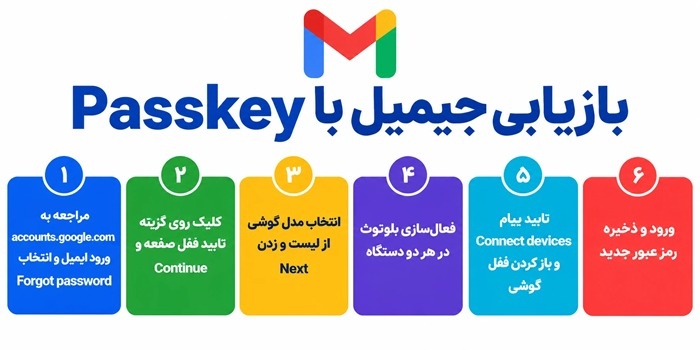
۲. بازیابی سریع اکانت با فناوری Passkey و اتصال بلوتوث
فناوری Passkey یکی از امنترین امکانات گوگل است که نیازی به تایپ پسورد ندارد. اگر قبلاً روی تلفن همراه خود وارد جیمیل شدهاید و اکنون میخواهید از کامپیوتر وارد شوید:
- در صفحه ورود روی Use your fingerprint, face, or screen lock بزنید.
- بلوتوث هر دو دستگاه (کامپیوتر و گوشی) را روشن بگذارید.
- اعلان ارسالی روی گوشی را تایید کرده و با اثر انگشت، تشخیص چهره یا پین کد، قفل را باز کنید تا صفحه ورود بلافاصله احراز هویت شما را تایید کند.
۳. دریافت کد امنیتی آفلاین از بخش تنظیمات گوشی (Security Code)
این روش فوقالعاده کاربردی برای زمانی است که به اینترنت دسترسی ندارید یا پیامک ارسال نمیشود، اما اکانت همچنان روی گوشی اندروید شما فعال است:
- وارد Settings (تنظیمات) گوشی شوید و به منوی Google بروید.
- روی دکمه Manage your Google Account بزنید و برگه Security (امنیت) را انتخاب کنید.
- گزینه Security code (کد امنیتی) را لمس کرده و پس از احراز هویت قفل صفحه، کدهای یکبارمصرف ۱۰ رقمی را مشاهده نمایید.
- کد نمایشدادهشده را در صفحه ریکاوری مرورگر وارد کنید تا بدون نیاز به سیمکارت، پسورد عوض شود.
بازیابی حساب جیمیل بدون شماره تلفن
نکات کلیدی برای جلوگیری از مسدود شدن مجدد حساب جیمیل
پس از بازیابی موفقیتآمیز حساب کاربری، حتماً اقدامات زیر را انجام دهید تا در آینده با بنبست ریکاوری مواجه نشوید:
- فعالسازی تایید دومرحلهای (2-Step Verification) با اپلیکیشن Google Authenticator.
- دانلود و ذخیره کدهای پشتیبان اضطراری (Backup Codes) در محیطی امن و آفلاین.
- بروزرسانی همیشگی شماره تلفن همراه و ایمیل پشتیبان در صورت تعویض سیمکارت.
- بررسی دستگاههای متصل (Manage Devices) و خارج کردن دستگاههای ناشناس و قدیمی.
نتیجهگیری
بازیابی حساب جیمیل با روشهای متعددی نظیر شماره موبایل، ایمیل دوم، قابلیت مدرن Passkey و کدهای امنیتی داخلی امکانپذیر است. مهمترین اصل در فرآیند بازیابی، حفظ آرامش و استفاده از دستگاهها و شبکههای اینترنتی آشنا (مانند وایفای منزل) است تا درصد موفقیت افزایش یابد. تعریف اطلاعات ریکاوری معتبر، بهترین تضمین برای امنیت همیشگی اطلاعات دیجیتال شما در گوگل خواهد بود.
پرسشهای متداول درباره بازیابی حساب و رمز جیمیل
آیا بازیابی جیمیل بدون شماره تلفن و ایمیل ریکاوری ممکن است؟
بله، اگر اکانت از قبل روی گوشی شما فعال باشد، میتوانید از طریق بخش تنظیمات گوگل و دریافت کدهای امنیتی آفلاین (Security Code) یا اعلان پاپآپ گوگل، رمز خود را تغییر دهید.
چرا کد تایید جیمیل به شماره موبایل من ارسال نمیشود؟
این مشکل معمولاً به دلیل اختلال در سرورهای پیامک بینالمللی، مسدود بودن سرشمارههای تبلیغاتی یا اختلالات موقت شبکه رخ میدهد؛ در این مواقع میتوانید از گزینه تماس صوتی استفاده کنید.
کد امنیتی (Security Code) در گوشی کجاست؟
کافی است وارد Settings گوشی شده، به بخش Google بروید، گزینه Manage your Google Account را بزنید و در تب Security گزینه Security code را لمس نمایید.
فناوری Passkey در جیمیل چگونه به بازیابی کمک میکند؟
Passkey به شما این امکان را میدهد که با حسگر اثر انگشت، تشخیص چهره یا پین گوشی، هویت خود را در مرورگر کامپیوتر تایید کرده و بدون نیاز به پسورد وارد حساب شوید.
بررسی درخواست بازیابی اکانت توسط پشتیبانی گوگل چقدر زمان میبرد؟
اگر ناچار به ارسال فرم بررسی هویت شوید، پاسخ اولیه معمولاً بین ۲۴ تا ۷۲ ساعت کاری به ایمیل ارتباطی شما ارسال خواهد شد.
آیا پاک شدن جیمیل از روی گوشی به معنای حذف کامل حساب است؟
خیر، حذف اکانت از تنظیمات گوشی صرفاً به معنی خروج (Sign out) است و اطلاعات و ایمیلهای شما در سرورهای ابری گوگل دستنخورده باقی میمانند.
چرا گوگل در فرآیند ریکاوری پیام Google couldn’t verify this account را نمایش میدهد؟
این خطا زمانی رخ میدهد که اطلاعات هویتی کافی، آیپی آشنا یا دستگاه مطمئنی برای اثبات مالکیت شما در اختیار سیستم ریکاوری گوگل قرار نگرفته باشد.
چگونه میتوان از کدهای پشتیبان (Backup Codes) جیمیل استفاده کرد؟
این کدهای ۱۰ عددی یکبارمصرف در بخش تایید دومرحلهای تولید میشوند و در هنگام ورود بدون نیاز به سیمکارت یا پیامک، به عنوان رمز اضطراری عمل میکنند.
آیا تغییر لوکیشن یا VPN در بازیابی اکانت تاثیر دارد؟
بله، بهتر است در زمان بازیابی جیمیل از VPN استفاده نکنید و با اینترنت پایدار و دستگاهی که قبلاً با آن به اکانت متصل شدهاید وارد سایت شوید.
چگونه میتوان امنیت اکانت جیمیل را بعد از بازیابی بالا برد؟
توصیه میشود رمز عبور حداقل ۱۲ کاراکتری ترکیبی انتخاب کرده، تایید دو مرحلهای را فعال کنید و یک ایمیل پشتیبان فعال و شماره تلفن معتبر ثبت نمایید.